Kurz gesagt
Um Bilder mit ChatGPT zu erstellen, beschreibst Du im Chat, was Du sehen willst, und schickst die Nachricht ab. ChatGPT erzeugt das Bild direkt im Gespräch, auch im kostenlosen Konto. Gute Ergebnisse bekommst Du, wenn Du Hauptmotiv, Stil, Umgebung, Licht, Perspektive, Material, Details und Text im Bild beschreibst.
Ein typischer erster Versuch: Du tippst „Leuchtturm an der Elbe“ ein und bekommst etwas, das aussieht wie ein Kalenderblatt aus den Neunzigern. Technisch in Ordnung, aber völlig beliebig. Erst wenn Du Licht, Stil und Blickwinkel dazuschreibst, werden die Bilder so, wie Du sie im Kopf hast. Wie Du Bilder mit ChatGPT erstellen kannst, ohne diesen Umweg zu gehen, zeige ich Dir hier.
Du brauchst dafür kein bezahltes Konto und keine Vorkenntnisse. Ein ChatGPT-Konto und ein paar Minuten reichen.
Wie kannst Du Bilder mit ChatGPT erstellen?
Du beschreibst das Bild in einer normalen Chat-Nachricht und schickst sie ab. ChatGPT erkennt, dass Du ein Bild willst, und erzeugt es im Gespräch. Die Oberfläche ändert sich immer mal wieder, deshalb beschreibe ich die Schritte bewusst allgemein:
- Öffne ChatGPT im Browser oder in der App und melde Dich an. Das kostenlose Konto genügt.
- Starte einen neuen Chat. So vermischt sich Dein Bild nicht mit älteren Gesprächen.
- Schreib in das Eingabefeld, was Du sehen willst. Beginne gern mit „Erstelle ein Bild:“, dann ist die Absicht eindeutig. In manchen Versionen gibt es zusätzlich einen eigenen Knopf oder Menüpunkt für Bilder, den Du nutzen kannst, aber nicht musst.
- Schick die Nachricht ab und warte kurz. Bilder brauchen länger als Text, oft eine halbe Minute oder etwas mehr.
- Schau Dir das Ergebnis an. Gefällt es Dir, kannst Du es über das Bild herunterladen. Wenn nicht, schreibst Du im selben Chat, was anders werden soll.
Das ist es. Der Rest dieser Seite dreht sich um die Frage, was Du in Schritt 3 schreibst. Denn davon hängt fast alles ab.
Was ist die 8-Bausteine-Formel?
Die 8-Bausteine-Formel ist eine Checkliste, mit der Du ein Bild vollständig beschreibst. Ich habe sie für mein Buch Super Bilder mit ChatGPT entwickelt, weil ich gemerkt habe, dass gute Prompts immer dieselben Fragen beantworten. Hier sind die acht Bausteine mit je einem Beispiel:
- Hauptmotiv: Was ist zu sehen? Je konkreter, desto besser. Beispiel: „ein alter Fischkutter mit roter Kajüte“.
- Stil: Wie soll das Bild aussehen? Foto, Aquarell, Comic, Ölgemälde, Linolschnitt. Beispiel: „als Aquarell mit sichtbaren Pinselstrichen“.
- Umgebung: Wo befindet sich das Motiv? Beispiel: „im Hafen von Finkenwerder, im Hintergrund Kräne“.
- Licht: Welche Stimmung hat das Licht? Beispiel: „goldenes Abendlicht, lange Schatten“.
- Perspektive: Von wo schaut man auf das Motiv? Beispiel: „von leicht unten, nah am Wasser“.
- Material: Woraus besteht das Motiv, oder worauf ist es gemalt? Beispiel: „verwittertes Holz, abblätternde Farbe“.
- Details: Zwei oder drei Dinge, die das Bild lebendig machen. Beispiel: „eine Möwe auf dem Mast, aufgerollte Taue an Deck“.
- Text im Bild: Soll etwas geschrieben stehen? Beispiel: „auf dem Rumpf steht der Name ‚Anna‘ in weißen Buchstaben“.
Du musst nicht immer alle acht Bausteine verwenden. Für ein schnelles Bild reichen oft Hauptmotiv, Stil und Licht. Die anderen Bausteine nimmst Du dazu, wenn das Ergebnis noch zu beliebig wirkt.
Wie wächst ein Prompt Baustein für Baustein?
Am einfachsten verstehst Du die Formel, wenn Du siehst, wie sich ein Prompt entwickelt. Ich nehme dafür ein Motiv, das jeder in Hamburg kennt: ein Franzbrötchen.
Stufe 1, nur das Hauptmotiv: „Ein Franzbrötchen.“ Ergebnis: ein Gebäck, irgendwo, irgendwie. Brauchbar für nichts.
Stufe 2, mit Stil und Umgebung: „Ein Franzbrötchen als Foodfoto, auf einem Holztisch in einem kleinen Café.“ Jetzt hat das Bild einen Ort und wirkt wie ein Foto.
Stufe 3, mit Licht und Perspektive: Es kommen „weiches Morgenlicht von der Seite“ und „schräg von oben fotografiert“ dazu. Das Bild bekommt Tiefe und Stimmung.
Stufe 4, mit Material, Details und Text: Jetzt wird es fertig. So sieht der vollständige Prompt aus:
Erstelle ein Bild: ein frisch gebackenes Franzbrötchen als Foodfotografie, auf einem rustikalen Holztisch in einem kleinen Hamburger Café, weiches Morgenlicht fällt von der Seite durchs Fenster, schräg von oben fotografiert, glänzende Zuckerkruste und Zimtschichten gut sichtbar, daneben eine Tasse Kaffee und ein paar Krümel auf dem Tisch, auf einer kleinen Kreidetafel im Hintergrund steht „[Text, z. B. Moin!]“. Querformat 3:2.
Gesehen? Jede Stufe hat eine Frage beantwortet, die ChatGPT sonst selbst entschieden hätte. Probier es aus und tausche das Franzbrötchen gegen Dein eigenes Motiv.
Welches Seitenverhältnis solltest Du wählen?
Das Seitenverhältnis hängt davon ab, wo das Bild später landet. Ohne Angabe erzeugt ChatGPT häufig ein quadratisches Bild. Schreib das Format deshalb ans Ende Deines Prompts:
- Quadratisch 1:1: Profilbilder, Instagram-Beiträge, Untersetzer.
- Hochformat 2:3 oder 9:16: Plakate, Einladungen, Handy-Hintergrund, Story.
- Querformat 3:2 oder 16:9: Präsentationen, Bildschirmhintergrund, Blog-Titelbild.
Übrigens: Wenn das Bild bereits fertig ist und nur das Format nicht passt, schreib einfach „Mach daraus ein Hochformat“. ChatGPT erzeugt dann eine neue Version, die Komposition ändert sich dabei meistens etwas.
Wie besserst Du ein Bild im Chat nach?
Du schreibst im selben Chat einfach, was sich ändern soll. ChatGPT kennt dann den ursprünglichen Prompt und das Bild und muss nicht von vorn anfangen. Gute Nachbesserungen sind kurz und beziehen sich auf genau einen Punkt:
- „Mach das Licht wärmer, eher Sonnenuntergang.“
- „Lass die Tasse weg.“
- „Gleiches Bild, aber als Bleistiftzeichnung.“
- „Der Text soll größer und weiter oben stehen.“
Meine Erfahrung: Nach drei oder vier Runden wird es selten noch besser. Dann starte ich lieber einen neuen Chat mit einem überarbeiteten Prompt, in den ich alles einbaue, was ich unterwegs gelernt habe.
Welche Fehler passieren am häufigsten?
Die meisten Probleme lassen sich mit einem kleinen Eingriff im Prompt lösen. Hier sind die Fehler, die ich am häufigsten sehe, und was dagegen hilft:
- Das Bild ist zu voll: Zu viele Details konkurrieren miteinander. Streich alles, was nicht wichtig ist, und behalte zwei oder drei Details.
- Der Stil stimmt nicht: Stil an den Anfang setzen und konkret benennen. Statt „kunstvoll“ schreibst Du besser „Linolschnitt in zwei Farben“.
- Text ist falsch geschrieben: Den Text in Anführungszeichen setzen und kurz halten. Ein bis fünf Wörter klappen deutlich besser als ganze Sätze.
- Hände und Gesichter wirken seltsam: Weniger Personen ins Bild nehmen, die Hauptperson näher heranholen, Hände aus dem Bildausschnitt lassen.
- ChatGPT lehnt das Bild ab: Häufig liegt es an echten Personen, Markenfiguren oder geschützten Logos. Beschreib eine eigene Figur oder einen allgemeinen Stil, statt einen Namen zu nennen.
- Ergebnis sieht nach Stockfoto aus: Ungewöhnliche Perspektive oder ungewöhnliches Licht wählen, zum Beispiel „Froschperspektive“ oder „Licht einer einzelnen Laterne“.
Wenn Du bei Textantworten ähnliche Probleme hast, hilft Dir die ChatGPT Erste Hilfe mit fertigen Rettungssätzen weiter.
Wie sehen fertige Beispiele aus?
Hier sind einige Beispiele aus dem Bereich Kunst, jeweils mit dem kompletten Prompt. Achte beim Lesen darauf, welche Bausteine verwendet werden und welche fehlen.
 KI-generiert
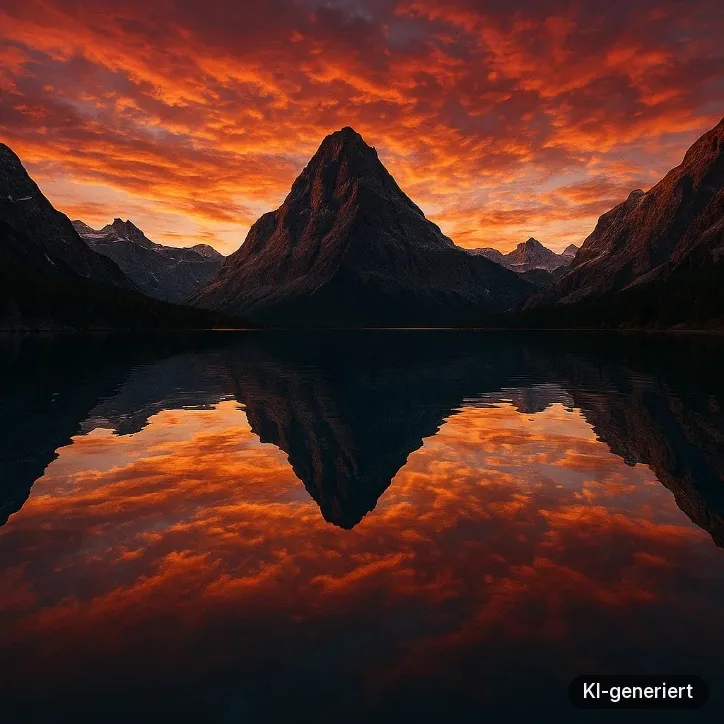
Ein majestätischer Bergsee bei dramatischem Sonnenaufgang, Spiegelung der zerklüfteten Berge im spiegelglatten Wasser, leuchtend orange und pinkfarbener Himmel, cinematischer Fotografie-Stil, das Wasser wirkt wie flüssiges Gold.
 KI-generiert
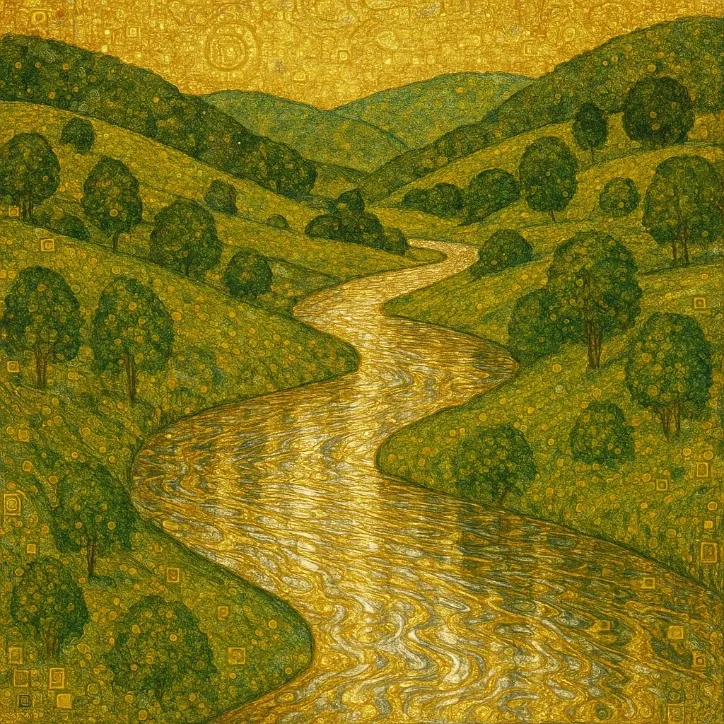
Ein ruhiger, glitzernder Fluss, der sich sanft durch eine saftig grüne Hügellandschaft schlängelt, Hochsommer, gemalt im Stil von Klimt mit goldenen und mosaikartigen Elementen, das Wasser wirkt wie flüssiges Quecksilber.
 KI-generiert
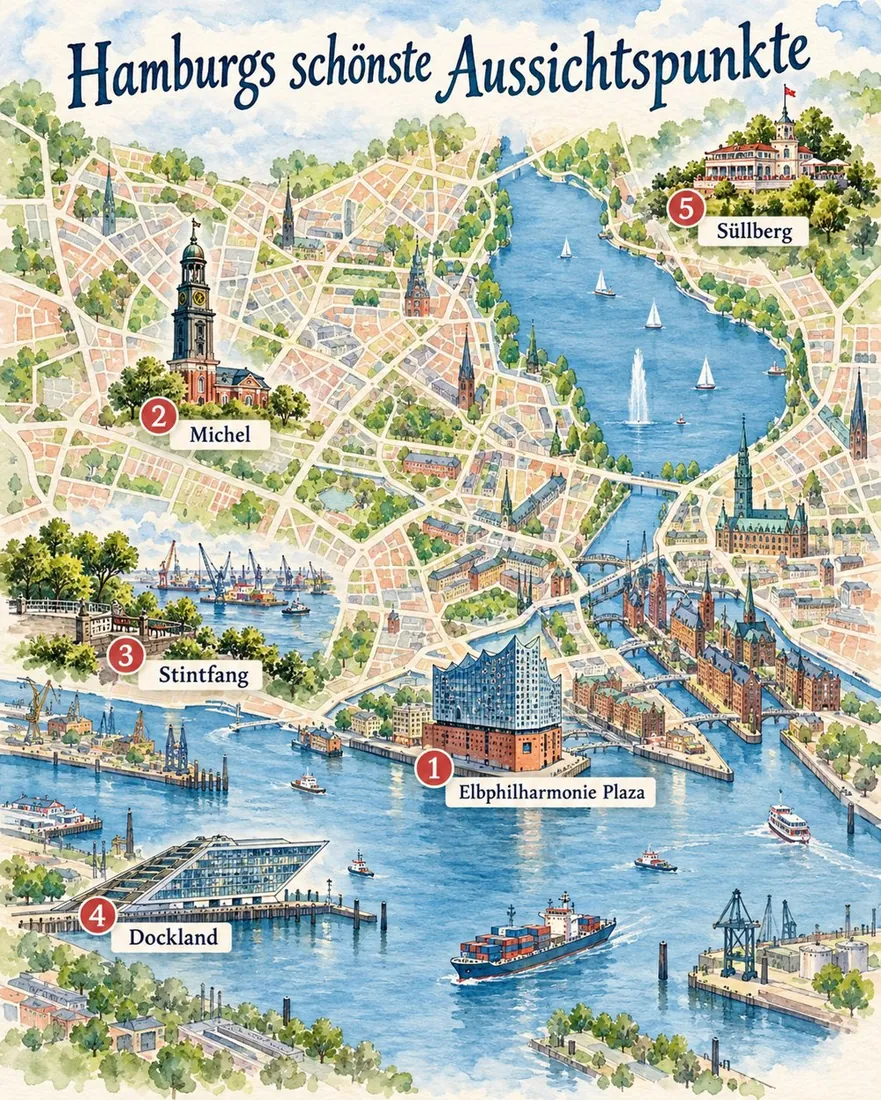
Eine illustrierte Stadtkarte im Hochformat: „Hamburgs schönste Aussichtspunkte“. Stilisierte Karte mit Elbe und Alster, fünf nummerierte Markierungen mit kleinen Zeichnungen und Namen: „Elbphilharmonie Plaza“, „Michel“, „Stintfang“, „Süllberg“, „Dockland“. Aquarell-Stil, Texte exakt so.
Mehr Beispiele mit Prompt findest Du in der Galerie ChatGPT Bilder: Beispiele mit Prompt. Wenn Du Bilder mit Text für einen Anlass brauchst, schau Dir die Seite zu Einladungen und Karten an.
Wie geht es weiter?
Wenn Du die Formel ein paarmal benutzt hast, merkst Du, dass sie zur Gewohnheit wird. Du fragst Dich automatisch: Welches Licht? Von wo aus gesehen? Im Buch „Super Bilder mit ChatGPT“ habe ich dazu einen Spickzettel, 43 Profi-Tipps und über 200 getestete Masterprompts mit Beispielbild zusammengestellt. Dort stehen auch die genauen Klickwege und das Kapitel zu eigenen Fotos, das ich auf der Seite Fotos mit ChatGPT bearbeiten kurz anreiße.
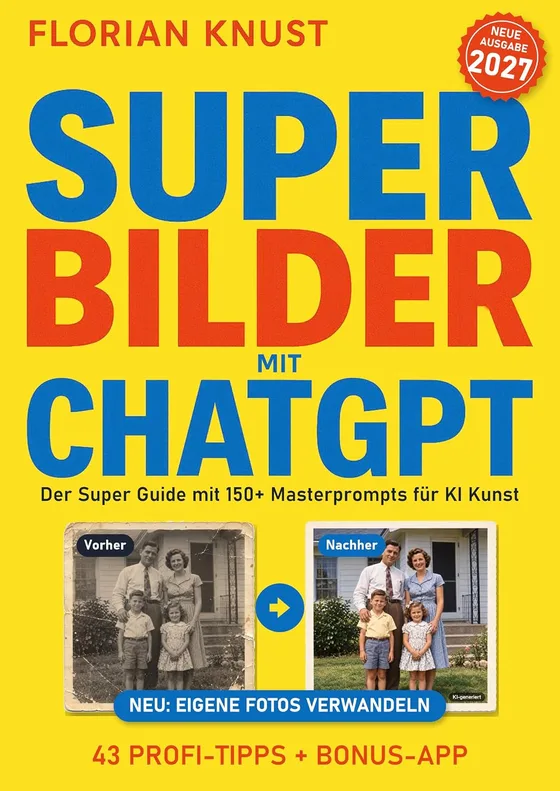
Der Super Guide mit 150+ Masterprompts
Super Bilder mit ChatGPT
Die 8-Bausteine-Formel, 43 Profi-Tipps und über 200 Beispielbilder. Neu: eigene Fotos verwandeln. Mit Super Bilder App.
Häufige Fragen
Kann ich mit dem kostenlosen ChatGPT Bilder erstellen?
Ja. Auch das kostenlose ChatGPT kann Bilder erstellen. Die Zahl der Bilder pro Tag ist im kostenlosen Konto begrenzt, und bei hoher Auslastung kann es länger dauern. Für den Einstieg reicht das völlig.
Wie lang sollte ein Bild-Prompt sein?
Ein bis drei Sätze reichen fast immer. Wichtiger als die Länge ist, dass Du die entscheidenden Bausteine nennst, vor allem Hauptmotiv, Stil und Licht. Sehr lange Prompts mit vielen Details führen eher zu überladenen Bildern.
Muss ich die Prompts auf Englisch schreiben?
Nein. ChatGPT versteht deutsche Bild-Prompts sehr gut. Text, der im Bild erscheinen soll, gibst Du in der gewünschten Sprache in Anführungszeichen an.
Kann ich ein Bild nachträglich verändern?
Ja. Schreib im selben Chat, was sich ändern soll, zum Beispiel „Mach den Himmel blauer“. ChatGPT erzeugt dann eine überarbeitete Version. Kleine Abweichungen an anderen Stellen des Bildes sind dabei normal.
Wie speichere ich ein Bild aus ChatGPT?
Über das erzeugte Bild gibt es eine Möglichkeit zum Herunterladen, je nach Version als Symbol oder im Menü. In der App kannst Du das Bild meist auch lange antippen und in der Galerie speichern.